
Se você chegou até aqui, provavelmente quer fazer a coisa mais importante antes de entrar no servidor: baixar o instalador certo.
E aqui já começa a dúvida que pega muita gente:
- “Baixo a versão normal?”
- “Baixo a que já vem com Java?”
- “Qual delas é a certa pra mim?”
- “Vou baixar errado e ferrar tudo?”
Calma. Não tem mistério. O que muda aqui é só uma coisa: se o instalador já traz o Java junto ou não.
No GitHub oficial do projeto, hoje existem duas versões públicas do instalador:
new_horizon_instalador(versão base)new_horizon_instalador-java(versão com Java incluso)
Então bora entender qual baixar e como fazer isso sem erro.
Qual é a diferença entre os dois instaladores?
1) Versão base (sem Java incluso)
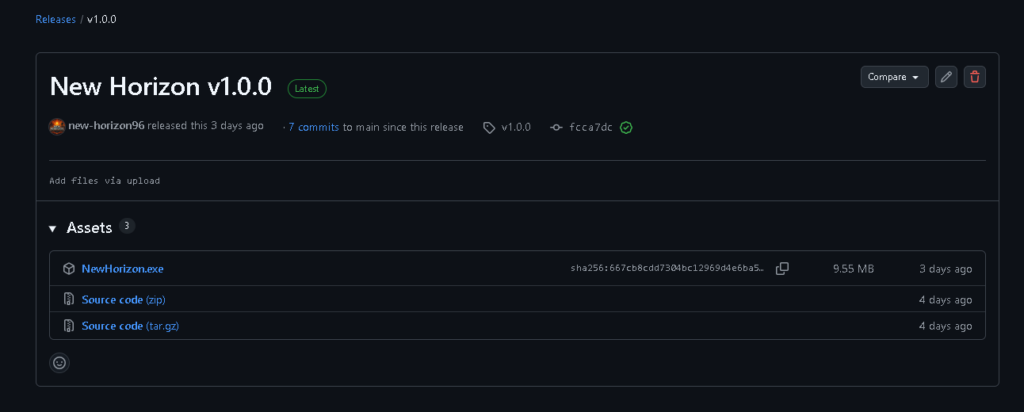
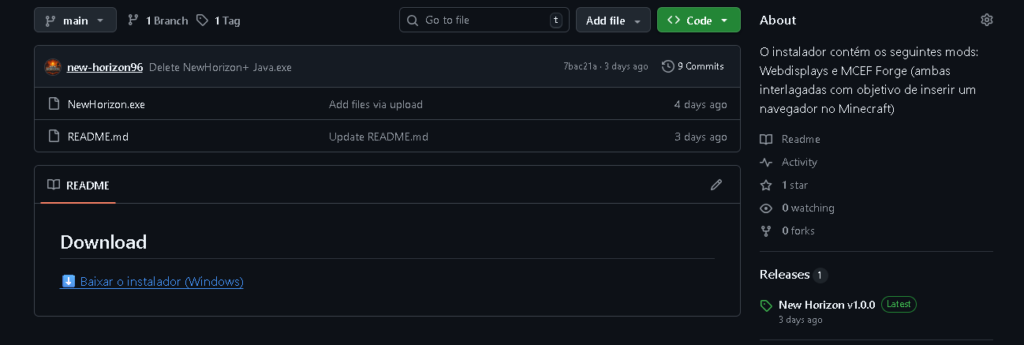
O repositório new_horizon_instalador é a versão base do instalador. Nele, o arquivo principal disponível no repositório aparece como NewHorizon.exe, e a descrição informa que o instalador contém os mods WebDisplays e MCEF Forge.
Essa é a versão mais indicada se:
- você já tem Java instalado
- ou já sabe lidar com isso no seu PC
- e quer baixar o instalador mais “direto”
2) Versão com Java incluso
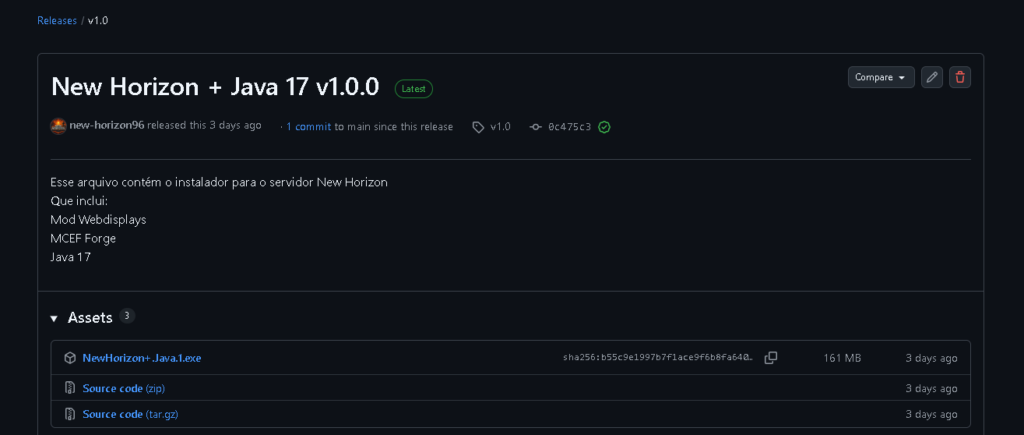
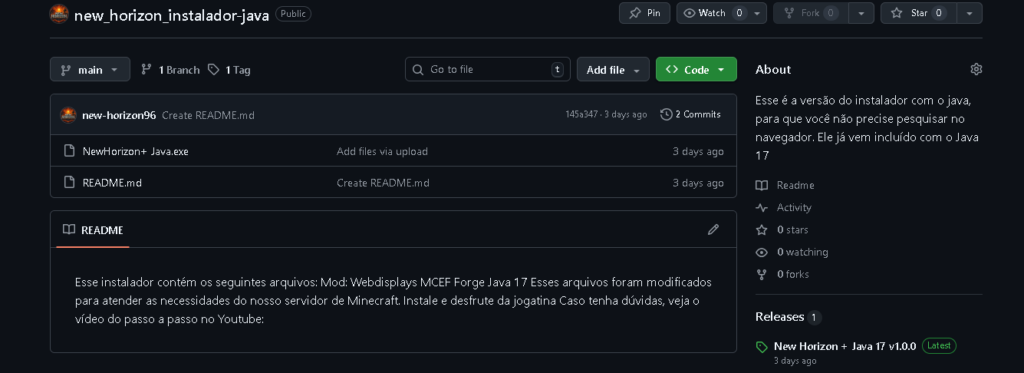
O repositório new_horizon_instalador-java deixa isso explícito: ele é a versão “pra que você não precise pesquisar no navegador”, e já vem incluído com o Java 17. O executável listado nesse repositório é NewHorizon+ Java.exe.
Essa é a melhor escolha se:
- você não sabe se tem Java instalado
- não quer perder tempo procurando Java por fora
- ou quer a versão mais prática possível
E no release dessa versão, a própria descrição reforça que o pacote inclui:
- Mod WebDisplays
- MCEF Forge
- Java 17
Qual versão você deve baixar?
Pra resumir do jeito mais direto:
- Se você já tem Java 17 no PC (ou sabe instalar sozinho): pode ir na versão base.
- Se você quer evitar dor de cabeça e já baixar tudo pronto: pega a versão com Java.
Se você estiver em dúvida, a escolha mais segura pra maioria das pessoas é a versão com Java incluso, porque ela elimina uma etapa.
Como baixar o instalador no GitHub (passo a passo)
Opção 1: Baixar pela página do repositório
No repositório new_horizon_instalador, o README mostra uma seção de download com o botão “⬇️ Baixar o instalador (Windows)”.
Então o caminho é:
- Entre no repositório da versão que você quer.
- Role a página até a área de download (ou vá direto na seção de release).
- Clique no botão de baixar, quando disponível no README.
- Salve o
.exeno seu computador.
Isso é o jeito mais simples pra quem quer clicar e baixar sem ficar caçando arquivo.
Opção 2: Baixar pela aba de Releases
Os dois repositórios também têm uma release publicada, que é o jeito mais “organizado” de baixar a versão pronta.
Versão base
No repositório new_horizon_instalador, aparece a release:
- New Horizon v1.0.0
- marcada como Latest
- publicada em 26 de fevereiro de 2026
Versão com Java
No repositório new_horizon_instalador-java, aparece a release:
- New Horizon + Java 17 v1.0.0
- marcada como Latest
- publicada em 26 de fevereiro de 2026
O passo a passo é:
- Abra o repositório da versão desejada.
- Procure a seção Releases na lateral/página do repositório.
- Clique na versão mais recente (a “Latest”).
- Dentro da release, abra a área Assets.
- Baixe o arquivo
.execorrespondente.
Esse método é ótimo porque você evita baixar arquivo solto da aba principal e já pega a versão publicada oficialmente.
Qual arquivo baixar em cada versão?
Pra não ter erro:
Se você escolher a versão base:
Baixe o arquivo:
NewHorizon.exe
Se você escolher a versão com Java:
Baixe o arquivo:
NewHorizon+ Java.exe
Esse é o jeito mais fácil de confirmar que você tá pegando o instalador certo.
Como instalar depois de baixar
Depois que o arquivo estiver no seu PC:
- Vá até a pasta onde ele foi salvo.
- Dê dois cliques no
.exe. - Siga as etapas do instalador.
- Aguarde a instalação terminar.
Se você baixou a versão com Java, a ideia é justamente já evitar a etapa de procurar e instalar Java separadamente, porque o próprio repositório informa que essa versão já inclui Java 17.
E se eu quiser um passo a passo em vídeo?
No README da versão com Java, o texto informa que, em caso de dúvida, existe um vídeo do passo a passo no YouTube.
Ou apenas assista por aqui: Tutorial New Horizon
Ou seja: além do instalador já estar pronto, ainda existe essa referência extra pra quem prefere seguir visualmente.
Resumo rápido pra não errar
Se você quer a resposta mais curta possível:
- Quer a versão normal? Baixe
NewHorizon.exeno repositórionew_horizon_instalador. - Quer a versão mais prática, já com Java 17? Baixe
NewHorizon+ Java.exeno repositórionew_horizon_instalador-java. - Quer evitar erro? Use a aba Releases e pegue a versão marcada como Latest.
Fechando
O mais importante aqui é simples: baixar a versão certa pro seu caso.
Se você já tem Java e sabe o que está fazendo, a versão base resolve.
Se você quer praticidade e menos chance de dor de cabeça, a versão com Java é a melhor escolha.
E pronto. Sem complicar, sem caçar arquivo perdido, sem baixar coisa errada.
Leia Também: Servidor para computador, celular e muito mais!